
모바일 청첩장 만들기는 막상 시작하면 화면을 꾸미는 시간보다 빠진 정보를 찾느라 쓰는 시간이 더 길어요. 이 글에서는 미리 모아 둘 정보와 사진, 무료 제작 서비스를 고를 때 확인할 것, 만드는 순서와 시작 시기, 부가 기능 고르는 기준, 공유 전 점검표와 스미싱으로 오해받지 않게 보내는 법까지 차례대로 정리했어요. 다 읽고 나면 메모장에 준비물 목록을 옮겨 빈칸부터 채우고 오늘 바로 초안을 만들 수 있어요.
시작 전에 모아 둘 정보
만들다가 중간에 멈추게 되는 건 정보가 하나씩 비어 있을 때예요. 아래 목록을 메모장에 먼저 채워 두면 한 번에 끝낼 수 있어요.
- 신랑·신부 이름, 양가 부모님 성함과 표기 방식(고인 표기 포함)
- 예식 날짜·요일·시간(낮인지 저녁인지까지)
- 예식장 정식 명칭, 층과 홀 이름, 도로명 주소
- 주차 가능 여부와 대중교통 안내(가까운 역 출구, 셔틀 운행 여부)
- 연락처를 넣을 사람과 번호
- 계좌를 넣는다면 은행명·계좌번호·예금주
- 인사말 초안과 공유할 때 쓸 제목·설명
예식장 이름은 웨딩홀 계약서나 홀에서 받은 안내문의 표기를 그대로 옮기는 게 안전해요. 하객이 지도 앱에서 검색하는 이름이 바로 그 표기예요. 주차와 셔틀은 홀 담당자에게 한 번 더 확인해 두면, 예식 날 하객 전화를 받는 일이 줄어요.
오시는 길은 하객이 걸어가는 순서대로 적으면 읽기 쉬워요. 예를 들어 가까운 역 3번 출구에서 걸어서 5분 거리라면 "○○역 3번 출구로 나와 직진, 첫 번째 사거리에서 오른쪽 건물 2층"처럼 출구·방향·층을 한 줄에 담아요. 주차는 무료 시간이 있다면 몇 시간인지, 셔틀은 어디서 몇 분 간격으로 다니는지까지 적어 두면 따로 묻는 하객이 줄어요.
사진 고르는 법
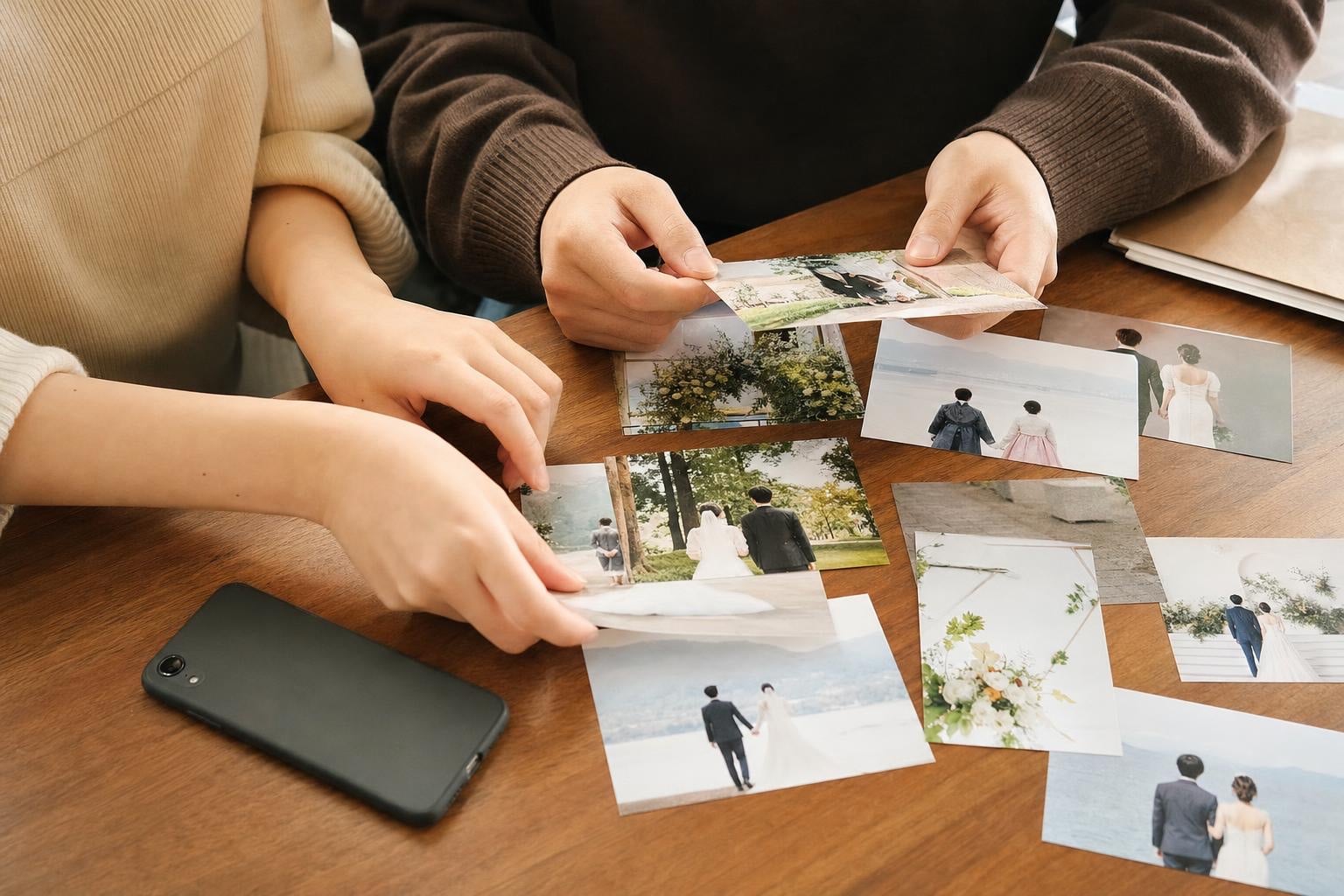
사진은 쓰임새에 따라 나눠 고르면 편해요. 같은 사진이라도 화면에서 보이는 크기와 잘리는 모양이 달라서 쓰임마다 기준이 달라요.
| 쓰임 | 고르는 기준 |
|---|---|
| 메인 사진 | 첫 화면에 크게 보여요. 두 사람 얼굴이 밝고 배경이 복잡하지 않은 사진 |
| 갤러리 | 분위기가 다른 사진을 섞되, 비슷한 컷이 연달아 나오지 않게 골라요 |
| 공유 미리보기 | 메신저 링크 아래 작게 보여요. 작게 줄여도 얼굴이 알아보이는 사진 |
예를 들어 갤러리에 20장을 넣기로 했다면 촬영 원본에서 먼저 40장쯤 추린 뒤, 비슷한 구도와 같은 옷이 이어지는 컷부터 지워 나가면 고르기 쉬워요. 웨딩촬영 원본을 아직 받지 못했다면 휴대폰으로 찍은 사진으로 먼저 만들고 나중에 바꿔 넣어도 돼요.
스튜디오에서 받은 사진을 따로 보정해 쓸 계획이라면 계약서부터 확인하세요. 법률신문 2025년 4월 보도는 웨딩 사진의 저작권을 스튜디오 작가에게 있다고 보는 변호사 의견과 함께, 소비자가 따로 보정한 사진이 모바일 청첩장 등으로 퍼지는 문제를 두고 업계와 소비자 사이에 분쟁이 생기고 있다고 전했어요. 원본과 보정본을 어디까지 써도 되는지 계약서 문구로 확인해 두면 뒤탈이 없어요.
무료 제작 서비스 고를 때 볼 것
모바일 청첩장은 무료로 만들 수 있는 서비스가 많아요. 다만 '무료'의 범위와 조건이 서비스마다 달라요. 테마를 고르기 전에 아래 항목부터 확인해 두면 중간에 다른 서비스로 옮겨 가는 일이 없어요.
| 확인할 것 | 왜 봐야 하나요 |
|---|---|
| 무료 범위 | 일부 테마나 기능만 무료이고 나머지는 결제해야 열리는지 확인해요 |
| 워터마크 | 하객 화면에 서비스 워터마크가 붙는지 미리보기로 봐요 |
| 수정 후 링크·QR | 고친 내용이 이미 보낸 링크와 인쇄한 QR에 그대로 반영되는지 확인해요 |
| 공개 기간 | 예식 뒤 링크가 언제까지 열리는지, 자동으로 지워지는지 봐요 |
| 공유 미리보기 | 카카오톡으로 보낼 때 보이는 사진·제목·설명을 직접 바꿀 수 있는지 봐요 |
| 계좌·연락처 노출 | 계좌와 연락처를 항목별로 켜고 끌 수 있는지 확인해요 |
수정 반영은 종이 청첩장에 QR을 넣을 때 특히 중요해요. 가령 종이 청첩장 200장에 QR을 인쇄한 뒤 예식 시간이 바뀌었는데 고친 내용이 기존 링크에 반영되지 않는다면, 200장 모두 옛 정보로 연결돼요. 인쇄를 맡기기 전에 문구를 한 군데 고쳐 보고 미리 받아 둔 링크와 QR을 다시 열어 고친 내용이 바로 보이는지 직접 확인해 보세요.
모바일 청첩장 만들기 순서
정보와 사진이 모였다면 아래 순서대로 만들면 돼요. 앞 단계에서 정한 것이 뒤 단계의 기준이 되도록 순서를 잡았어요.
- 테마 고르기: 사진 분위기와 어울리는 테마를 먼저 정해요. 청첩장 샘플에서 실제 화면을 넘겨 보며 고르면 빨라요
- 기본 정보 넣기: 이름, 예식 일시, 예식장을 입력하고 지도 위치를 확인해요
- 인사말 쓰기: 상황별 예시는 모바일 청첩장 문구 글에 정리해 뒀어요
- 사진 넣기: 메인 사진과 갤러리 사진을 넣어요
- 부가 기능 고르기: 계좌, 참석 여부, 방명록처럼 필요한 것만 켜요. 계좌가 고민된다면 청첩장 계좌번호 글을 먼저 보세요
- 공유 설정: 카카오톡으로 보낼 때와 문자·링크로 보낼 때 보이는 제목·설명·사진을 각각 정해요
- 미리보기로 처음부터 끝까지 넘겨 보기
아름에서는 12가지 테마 가운데 고르고 갤러리에 사진을 30장까지 넣을 수 있어요. 사진 한 장은 20MB 이하여야 하니 용량이 큰 원본은 미리 줄여 두세요.
공유 제목과 설명 정하기
카카오톡으로 링크를 보내면 링크 아래에 제목과 설명이 함께 보여요. 카카오 개발자 문서의 링크 스크랩 설명에 따르면 링크를 붙여 보낼 때 만들어지는 미리보기는 제목과 설명이 각각 최대 2줄까지 표시돼서 받는 사람은 링크를 열기 전에 이 몇 줄부터 읽어요. 설명에 날짜와 장소를 넣어 두면 열지 않아도 일정이 한눈에 들어와요.
- 제목: 두 사람 이름과 "결혼합니다"처럼 누구의 무슨 소식인지 바로 알 수 있게 써요
- 설명: 날짜, 요일, 시간, 예식장 이름과 층까지 짧게 적어요
- 사진: 미리보기 칸이 작으니 얼굴이 크게 나온 사진을 골라요
카카오 개발자 문서의 자주 묻는 질문에서는 미리보기 사진이나 문구를 바꿔도 반영되지 않는 건 캐시 때문이라고 안내해요. 보낸 뒤에 공유 사진이나 제목을 고쳐도 이미 보낸 메시지에는 예전 모습이 남을 수 있으니, 공유용 사진과 문구는 첫 메시지를 보내기 전에 확정하세요.
언제부터 만들면 좋을까
보낼 날짜에서 거꾸로 계산해 시작하면 사진을 바꾸거나 가족 검토를 받을 시간이 생겨요. 관계별로 언제 보내면 좋은지는 청첩장 돌리는 시기 글에 정리돼 있어요.
예를 들어 예식이 5월 23일이고 첫 청첩장을 4월 첫 주에 보낼 계획이라면, 3월 중순에는 초안을 만들어 두는 일정이 무리가 없어요. 사진을 고르고 가족 검토를 받고 고치는 데 2주 정도 여유가 생겨요. 종이 청첩장에 QR을 넣을 계획이라면 인쇄를 맡기기 전에 모바일 청첩장을 먼저 만들어 링크를 확정해 두세요.
참석 여부·방명록, 켤까 말까
부가 기능은 많이 켤수록 좋은 게 아니라 두 사람이 실제로 챙길 수 있는 것만 켜는 게 좋아요. 켜 두고 확인하지 않으면 하객이 남긴 응답만 헛수고가 돼요.
- 참석 여부 받기: 식사 인원을 가늠해야 할 때 도움이 돼요. 보증 인원과 식대 구조는 웨딩홀 식대 글을 참고해 보세요
- 방명록: 오지 못하는 분들이 축하 인사를 남길 자리가 돼요. 예식 뒤 감사 인사 명단을 만들 때도 쓸 수 있어요
- 계좌 안내: 양가 생각을 먼저 확인하고 켜요
- 배경 음악: 브라우저에 따라 자동 재생이 막히기도 하니, 음악이 꼭 필요한지 생각해 보고 넣어요
참석 여부 응답은 모든 하객이 하지는 않는다는 점도 감안하세요. 가령 청첩장을 150명에게 보냈는데 90명만 답했다면, 답하지 않은 60명은 부모님 손님인지 친구인지 나눠 따로 가늠해야 해요. 응답 수를 그대로 보증 인원으로 정하기보다 답하지 않은 사람의 몫을 얼마로 볼지 양가가 함께 정하는 편이 안전해요.
공유 전 놓치기 쉬운 점검표
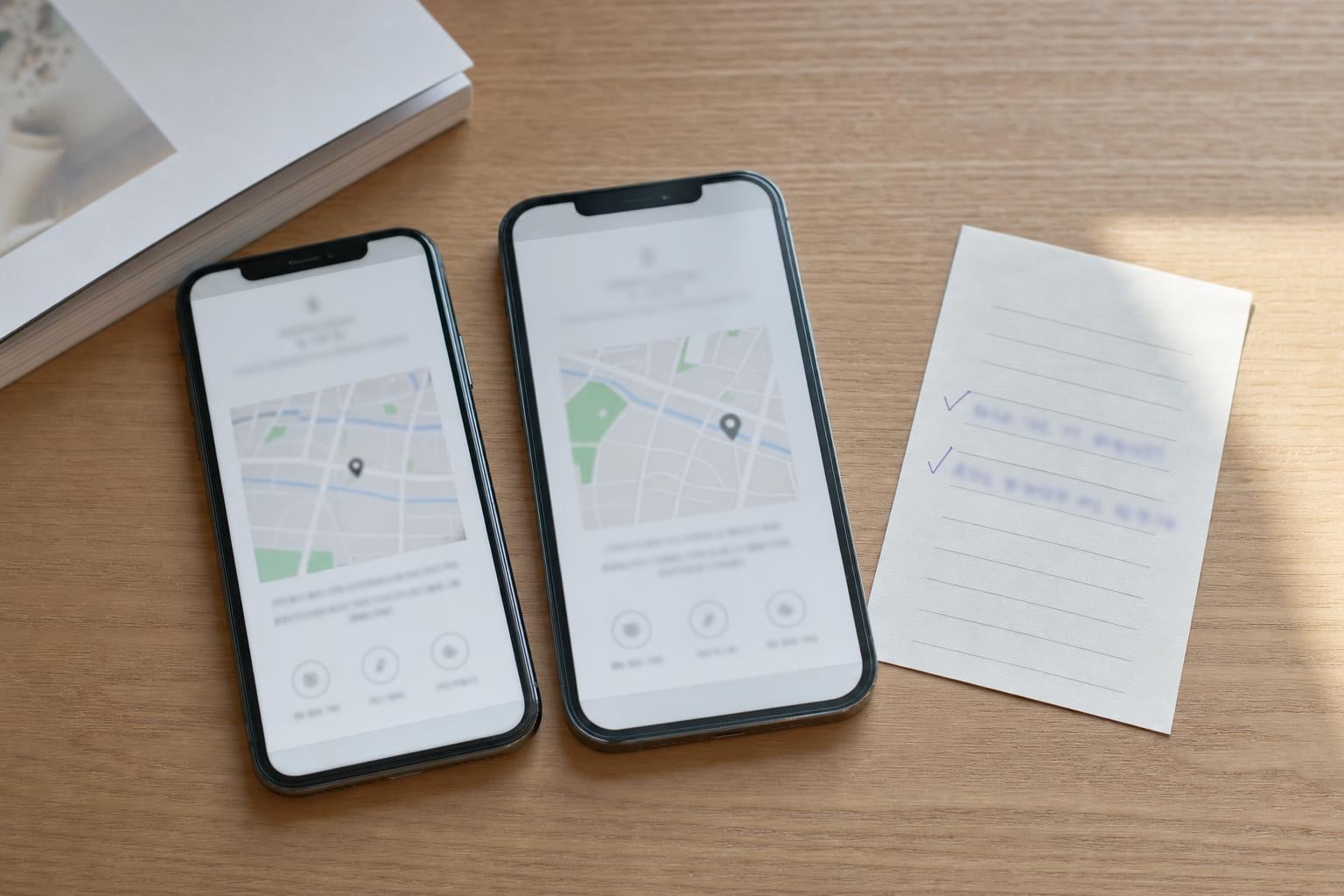
다 만든 뒤에는 만든 사람 말고 다른 사람의 눈으로 한 번 보는 게 가장 확실해요.
- 날짜·요일·시간이 인사말과 예식 정보에서 서로 같은지
- 지도 핀이 예식장 건물에 정확히 찍혔는지
- 홀 이름과 층이 계약서와 같은지
- 연락처와 계좌 숫자를 하나씩 대조했는지
- 아이폰과 안드로이드 휴대폰에서 각각 열어 봤는지
- 나에게 먼저 보내 미리보기 사진과 제목을 확인했는지
예를 들어 예식장 이름으로 검색했더니 비슷한 이름의 장소가 2곳 나왔다면, 도로명 주소로 다시 찾아 핀을 옮겨야 해요. 하객은 지도 버튼을 누르고 바로 길 안내를 시작하니, 핀이 엉뚱한 곳에 있으면 예식 날 전화가 몰려요.
스미싱으로 오해받지 않게 보내기
청첩장을 사칭한 문자 사기는 꾸준히 나오고 있어요. 과학기술정보통신부·경찰청·한국인터넷진흥원이 2024년 10월 함께 발표한 내용(정책브리핑 (새 창))에 따르면 2024년 1~9월에 탐지된 미끼문자 109만 건 가운데 청첩장·부고장 같은 지인 사칭형이 약 24만 건이었어요. 안랩 2025년 2분기 피싱 문자 보고서를 다룬 바이라인네트워크 보도에서는 청첩장 위장 문자가 전체의 28.10%로 가장 많은 유형이었어요.
한국인터넷진흥원도 2025년 3월 보안공지에서 출처가 불분명한 링크는 누르지 말고 바로 지우라고 권고했어요. 그러니 받는 분이 링크만 덩그러니 온 문자를 의심하는 건 당연해요. 안심하고 열 수 있게 이렇게 보내 보세요.
- 상대가 저장해 둔 내 번호나 내 카카오톡 계정으로 보내요
- 링크만 보내지 말고 이름과 짧은 인사를 함께 적어요
- 어른들께는 전화로 먼저 알린 뒤 링크를 보내요
- 링크를 누르면 바로 청첩장이 열리는지 확인하고, 앱 설치를 요구하는 방식은 쓰지 않아요
자주 묻는 질문
모바일 청첩장은 무료로 만들 수 있나요?
무료로 만들 수 있는 서비스가 많아요. 다만 무료 범위와 워터마크, 공개 기간이 서비스마다 다르니 위 '무료 제작 서비스 고를 때 볼 것' 표의 항목을 먼저 확인해 보세요.
카카오톡으로 보내는 모바일 청첩장은 어떻게 만드나요?
카카오톡용을 따로 만들 필요는 없어요. 만든 청첩장의 링크를 카카오톡으로 공유하면 되고 링크 아래 보이는 사진·제목·설명만 보내기 전에 확정해 두면 돼요.
모바일 청첩장 무료 템플릿만으로도 충분할까요?
하객은 꾸밈보다 정보를 먼저 봐요. 템플릿을 고를 때는 메인 사진의 비율이 내 사진과 맞는지, 어른도 읽을 만큼 글자가 큰지를 먼저 보세요.
코딩으로 직접 만들어도 되나요?
만들 수는 있지만 지도, 공유 미리보기, 계좌 복사, 참석 여부 저장을 하나씩 직접 구현해야 해요. 예식 뒤에도 링크가 열려 있도록 도메인과 서버를 계속 관리해야 한다는 점도 함께 따져 보세요.
마무리
정보와 사진을 먼저 모아 두고 무료 서비스는 수정 반영과 공개 기간부터 확인하면 만드는 일 자체는 금방 끝나요. 공유 전에는 다른 사람 눈으로 날짜·지도·숫자를 확인하고 보낼 때는 이름과 인사를 함께 적어 주세요.
지금 할 일: 위 "모아 둘 정보" 목록을 메모장에 옮겨 빈칸부터 채워 보세요.