청첩장 디자인은 예쁜 사진을 고르는 일에서 끝나지 않아요. 하객이 휴대폰으로 첫 화면을 열었을 때 두 사람의 이름과 예식일을 바로 읽을 수 있어야 해요. 사진을 넣은 실제 샘플에서 글자가 어디에 놓이는지, 배경과 얼마나 분리되어 보이는지, 작은 화면에서도 중요한 정보가 남는지를 비교하면 선택이 훨씬 쉬워져요.
청첩장 디자인을 공개 샘플에서 먼저 좁혀요
썸네일만 보고 마음에 드는 테마를 고르면 실제 청첩장을 만들었을 때 인상이 달라질 수 있어요. 샘플 목록에서는 카드 모양과 사진 배치가 먼저 보이지만, 상세 화면에서는 이름·날짜·장소가 사진 위나 아래에 어떻게 놓이는지 확인할 수 있어요. 그래서 목록에서 후보를 고른 뒤 상세 첫 화면까지 열어 보는 순서가 좋아요.
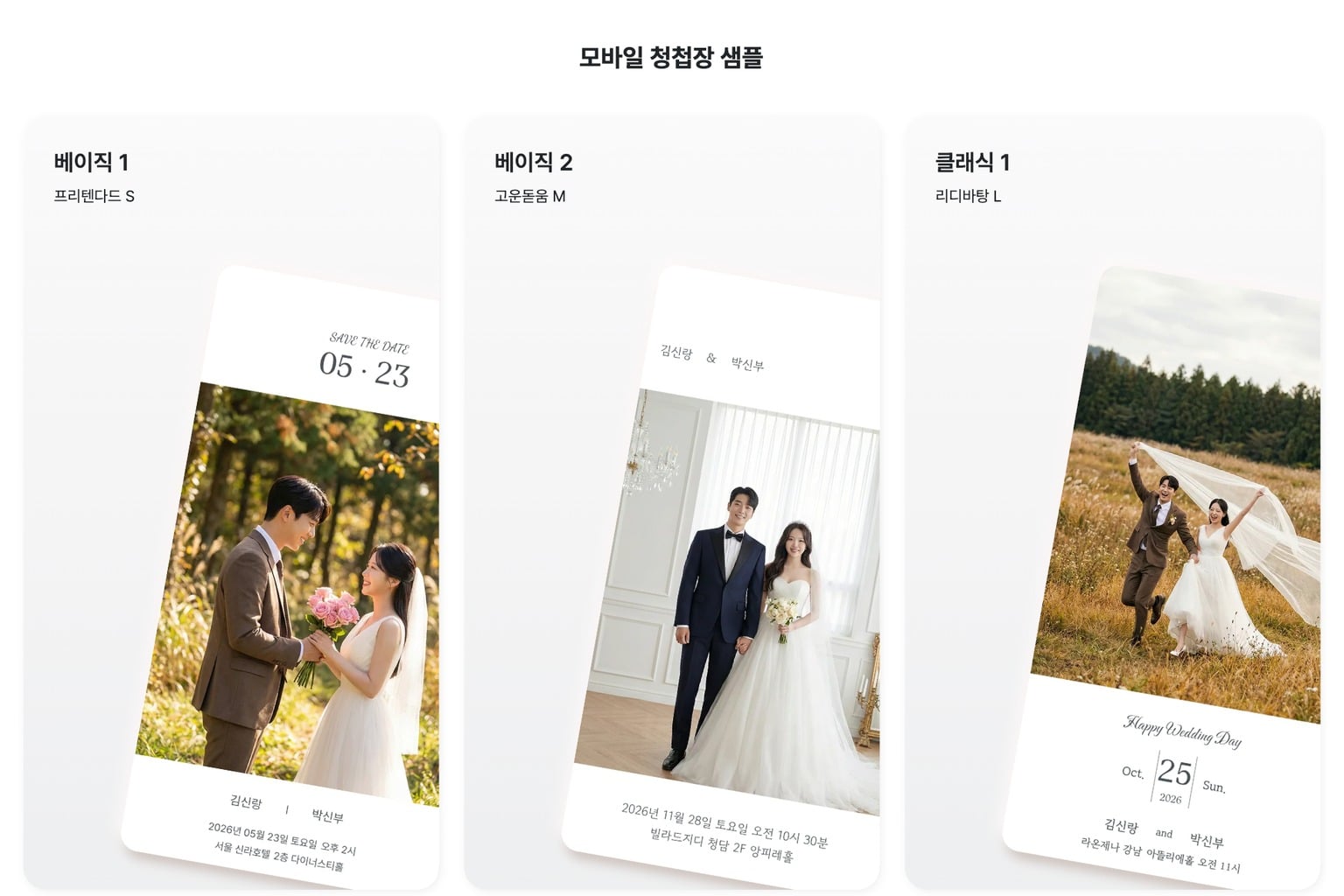
공개 샘플 목록에서 베이직 1은 프리텐다드 S, 베이직 2는 고운돋움 M, 클래식 1은 리디바탕 L로 표시돼 있어요. 프리텐다드는 획이 단정해 작은 글자도 또렷한 인상을 주고, 고운돋움은 부드럽고 친근한 분위기를 만들며, 리디바탕은 세로획과 가로획의 대비가 있어 차분한 인상을 줘요. 이 설명만으로 결정하지 말고 아름 청첩장 샘플에서 실제 이름과 예식일이 어떻게 보이는지 함께 확인하세요.
글자 크기 표시는 화면의 모든 글자가 같은 크기라는 뜻이 아니에요. 테마 전체의 기본 크기 감각을 비교하는 단서로 보세요. 이름이 크게 보여도 예식일과 장소가 사진 속 밝은 부분에 겹치면 읽기 어려울 수 있고, 작은 크기라도 단색 배경 위에 놓이면 또렷할 수 있어요.
공개 샘플의 첫 화면 배치를 비교해요
공개 샘플은 각 테마에 서로 다른 사진과 예식 정보를 넣어 보여 주므로 같은 조건의 직접 비교 화면은 아니에요. 먼저 각 샘플에서 정보 구조를 읽고, 후보가 좁혀진 뒤 편집 미리보기에서 내 사진과 같은 정보를 넣어 비교하세요.
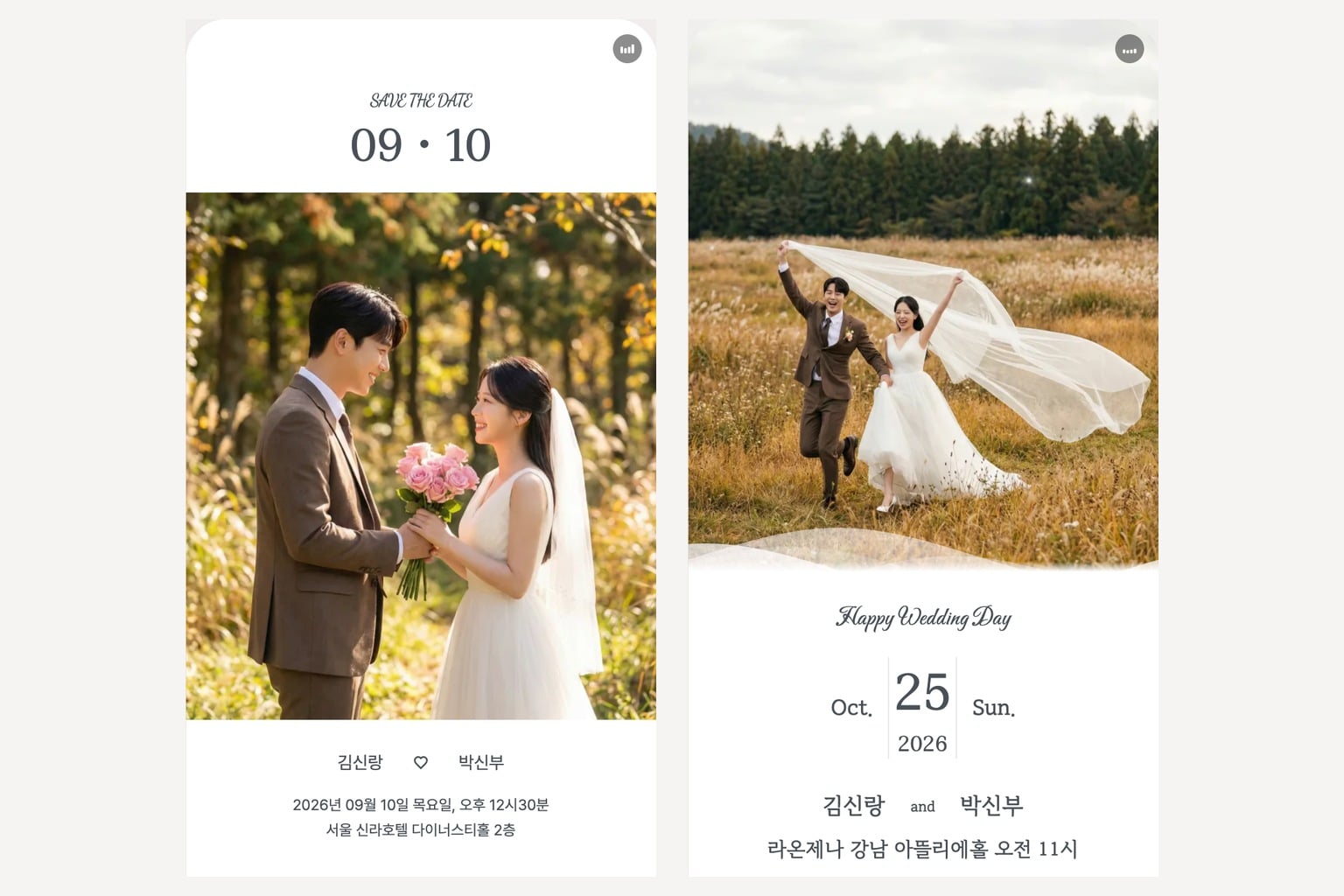
베이직 1은 사진 위쪽에 ‘09 · 10’ 날짜 숫자를 두고, 사진 아래에 두 사람 이름과 한글 예식일을 배치해요. 클래식 1은 사진 아래에 달·일·요일·연도 묶음을 놓고, 그 아래 두 사람 이름을 보여 줘요.
베이직 1에서는 사진 위 날짜가 먼저 시선을 끌고, 아래의 이름과 한글 예식일이 정보를 다시 풀어 줘요. 클래식 1에서는 날짜 묶음과 이름이 사진 아래에서 이어져 정보가 한 덩어리로 읽혀요. 같은 사진을 쓰더라도 날짜를 사진 안에서 강조하고 싶은지, 사진과 정보를 나눠 읽히게 하고 싶은지에 따라 후보가 달라질 수 있어요.
편집 미리보기에서 같은 정보로 비교해요
후보를 좁힌 뒤에는 사진과 문구 조건을 같게 맞춰야 해요. 서로 다른 샘플 사진과 예식 정보를 그대로 비교하면 사진 분위기에 끌려 테마 구조를 놓치기 쉬워요. 편집 미리보기에서 두 사람 이름, 예식일, 장소를 같은 값으로 입력하고 첫 화면만 나란히 보세요.
먼저 화면을 잠깐 본 뒤 무엇이 가장 먼저 읽혔는지 말해 보세요. 이름보다 사진만 기억난다면 글자 대비가 약한지 확인하고, 날짜는 보이지만 장소가 눈에 들어오지 않는다면 정보 순서가 두 사람에게 맞는지 살펴요. 청첩장을 받는 하객은 디자인을 오래 감상하기보다 날짜와 장소를 찾으려는 경우가 많아서, 첫 시선에 필요한 정보가 잡히는지가 중요해요.
사진 위 글자가 묻히지 않는지 봐요
사진은 같은 테마의 인상을 크게 바꿔요. 하늘이나 흰 벽처럼 밝은 부분에 흰 글자가 놓이면 획이 사라지고, 검은 정장이나 밤 배경 위에 어두운 글자가 놓이면 이름이 뭉쳐 보여요. 글자 뒤에 그라데이션이나 반투명 바탕이 있는지, 사진의 초점과 글자 위치가 겹치지 않는지도 확인하세요.
사진을 고를 때는 인물의 표정뿐 아니라 글자가 놓일 빈 공간을 봐요. 세로 사진이라면 두 사람의 얼굴 위로 이름이 겹치지 않는지, 가로 사진을 세로 화면에 맞춰 자를 때 중요한 부분이 사라지지 않는지 살펴야 해요. 사진 선택 기준은 청첩장 사진 고르기에서 더 자세히 확인할 수 있어요.
밝은 사진 한 장만 넣고 괜찮다고 끝내지 마세요. 갤러리나 메인 사진을 바꿀 가능성이 있다면 밝은 사진과 어두운 사진을 각각 넣어 봐요. 어느 쪽에서도 이름과 날짜가 유지되는 테마라면 나중에 사진을 바꿔도 흔들릴 가능성이 적어요.
작은 화면에서 글꼴과 크기를 결정해요
제작 화면을 컴퓨터로 보고 있다면 휴대폰에서도 꼭 다시 열어야 해요. 넓은 화면에서는 한 줄로 보이던 장소 이름이 작은 화면에서 줄바꿈될 수 있고, 긴 이름은 장식 요소와 가까워질 수 있어요. 화면을 확대하지 않은 상태에서 이름·날짜·장소를 순서대로 읽어 보세요.
글꼴은 분위기뿐 아니라 글자 모양으로 골라요. 양가 성함이나 홀 이름에 비슷한 자모가 많다면 해당 글자가 붙어 보이지 않는지 확인하세요. 바탕 글꼴은 우아하지만 작은 크기에서 획이 가늘게 느껴질 수 있고, 돋움 글꼴은 정보가 또렷하지만 사진 분위기에 따라 단정한 인상이 강해질 수 있어요.
다음 항목을 실제 휴대폰에서 확인하면 돼요.
- 이름을 확대하지 않고 읽을 수 있는지
- 예식일과 시간이 서로 다른 줄로 자연스럽게 구분되는지
- 장소와 홀 이름이 중간에서 어색하게 끊기지 않는지
- 사진의 얼굴이나 부케 위로 글자가 겹치지 않는지
- 화면 밝기를 낮춰도 글자와 배경이 구분되는지
확인은 내 휴대폰에서만 하지 말고 화면 크기가 다른 가족 휴대폰에서도 해 보세요. 특히 부모님이 링크를 열어 정보를 찾을 때 확대가 필요한지 물어보면 글자 크기를 조정할 근거가 생겨요.
분위기와 정보 우선순위를 맞춰요
사진을 크게 보여 주고 싶다면 첫 화면의 여백과 글자 위치가 단순한 테마가 잘 맞아요. 이름과 예식 정보를 먼저 전달하고 싶다면 사진 아래에 정보가 분리된 테마가 편해요. 격식 있는 예식이라면 바탕 글꼴과 장식이 있는 테마를 후보로 두고, 편안한 야외 예식이라면 부드러운 돋움 글꼴과 넓은 사진 영역을 살펴볼 수 있어요.
두 사람이 서로 다른 테마를 고른다면 취향을 설득하려고 하기보다 우선순위를 정하세요. 예를 들어 한 사람은 사진이 크게 보이는 것을, 다른 사람은 부모님이 읽기 쉬운 것을 중요하게 생각할 수 있어요. 이때 후보마다 사진 영역·이름 가독성·날짜 가독성·분위기를 따로 적으면 무엇을 양보할지 보이기 시작해요.
사진을 넣지 않거나 나중에 고를 예정이라면 사진 없이 만드는 모바일 청첩장의 구성도 함께 살펴보세요. 사진이 없을 때는 글꼴과 여백, 색상이 첫인상을 더 크게 좌우해요.
선택 전에 실제 링크로 마지막 확인을 해요
후보를 좁혔다면 각 테마로 임시 청첩장을 만들어 실제 링크를 열어 보세요. 편집 화면의 미리보기와 하객이 받는 화면은 사용 환경이 다를 수 있어서, 링크로 봤을 때 스크롤 시작 위치와 사진 잘림이 자연스러운지 확인해야 해요.
카카오톡이나 문자로 자신에게 링크를 보내 미리보기와 첫 화면을 이어서 보세요. 미리보기 이미지가 화려해도 첫 화면에서 이름과 날짜가 안 읽히면 다시 조정하고, 첫 화면이 단정해도 공유 이미지가 엉뚱하게 잘리면 공유 설정을 살펴요.
마지막 결정은 테마 이름이 아니라 실제 화면을 기준으로 해요. 지금 할 일은 공개 샘플에서 정보 배치가 마음에 드는 후보를 고른 뒤 편집 미리보기에서 같은 사진·이름·예식일을 넣고, 휴대폰에서 이름과 날짜가 먼저 읽히는 화면을 남기는 거예요.